
Посмотрите на образцовое фото аватара (Джулия Робертс, она же "Красотка" из одноименного фильма [2]):
 [3]
[3]
У всех ожидаются примерно такие же аватары.
Необходимость аватара
Аватар (свой портрет) при общении на сайте это все. Нужно писать очень долго и часто, чтобы другие запомнили ваше имя пользователя. С аватаром вас запомнят после первого же вашего сообщения.
Общаться на сайте с человеком без аватара с одним лишь именем пользователя все равно, что выбирать фиалки без фотографий, по одному лишь текстовому описанию.
У постоянных участников сайта есть предубеждение к пользователям без аватара. Вопросы пользователей без аватара часто игнорируются опытными участниками сайта просто за то, что человек не счел нужным показать свое лицо.
Но если новичок с самого начала вставил свой аватар, то к нему бросятся помогать все.
Требования к фотографии для аватара:
1. улыбка в 32 зуба, т.е. лицо на аватаре не должно быть уставшим, удивленным, должно быть дружелюбным, приветливым
Ошибки:

2. глаза смотрят прямо в камеру, видны оба глаза
Ошибки:

3. при этом лицо или смотрит в камеру или смотрит немного вправо (перевернуть фото горизонтально, если лицо смотрит налево)
Ошибки:
4. лицо не темное
Ошибки:
5. лицо не лежачее (не наклоненное на бок)
Ошибки:
6. голова не наклонена вниз и не запрокинута
Ошибки:
7. голова входит полностью, сверху не обрезана, высота кадра в 1,18 раз больше расстояния от темечка до подбородка. Нельзя слишком мелкие лица и слишком крупные. Размер всех лиц на аватарах сайта Fialki.ru должен быть одинаковым
Ошибки:

8. сверху темечка чуть-чуть пустое пространство, под подбородком пространства в 5 раз больше пространства. При пышной укладке прическа сверху может быть обрезана, но так чтобы темечко условно находилось чуть ниже верхней границы кадра
Ошибки:
9. никаких рук в кадре, поддерживающих голову
Ошибки:
10. лицо не закрыто другими предметами
Ошибки:
11. без темных очков
Ошибки:
12. одеты так, как ходят летом на улице (не невеста, без пальто или куртки, без головного убора,...). Платок на аватаре может быть, только если его носят постоянно по вере.
Ошибки:
13. Максимальный вес аватара должен быть не более 10 Кб.
Обязательность требований
С 2010 года эти требования к аватарам обязательны для всех, кто :торгует или планирует торговать в Каталогах Fialki.ru [4]
Для всех остальных эти требования всего лишь рекомендация. Однако лучше с самого начала сделать аватар по всем рекомендациям:
1. Смена аватара через пару лет приведет к тому, что вас перестанут узнавать, как не узнают людей после косметической операции. Вместе с потерей узнаваемости потеряете весь свой авторитет, который успеете накопить к тому времени.
2. На сайте будет продолжаться дискриминация по отношению к тем, кто не считает нужным вставить аватар, оформленный по всем правилам. По этике сайта [5], общение на сайте должно быть доброжелательным. А общение с отсутствующим лицом вряд ли можно назвать по отношению к окружающим.
Обработка фотографии редактором
После того, как подберете подходящую фотографию аватара, запускаете редактор Photoscape [6].
Нажимаете иконку "Редактор".
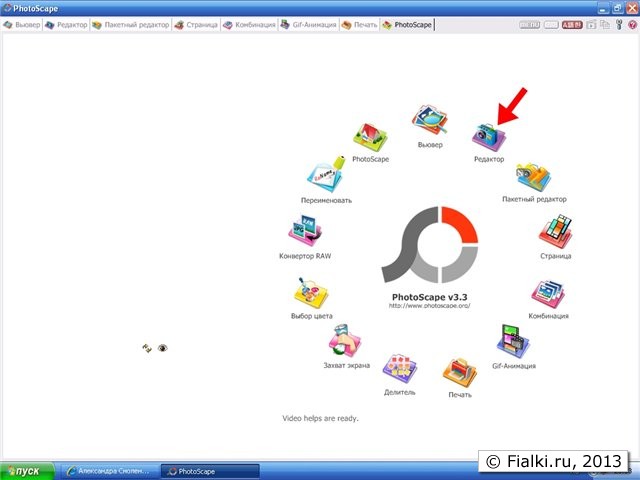
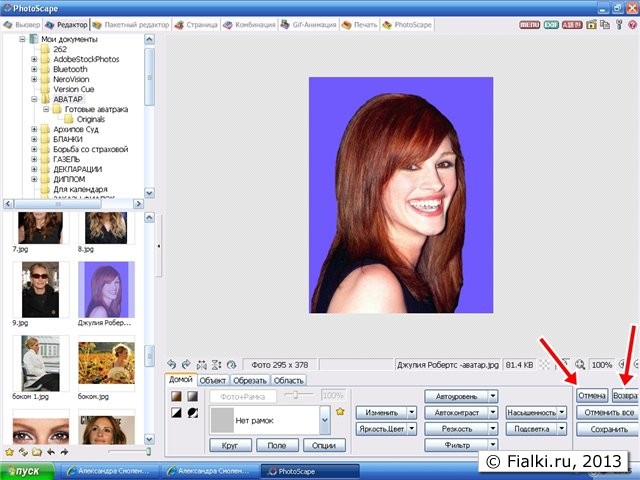
Находите в левой колонке ваше фото для обработки, щелкаете на нем.
Любое действие можно отменить кнопкой "Отмена". Нажатие на соседнюю кнопку "Возврат" возвращает отмененное действие. Переключая эти две кнопки можно сравнить сделанное действие и определится, стоит ли его оставить или попробовать повторить его заново.
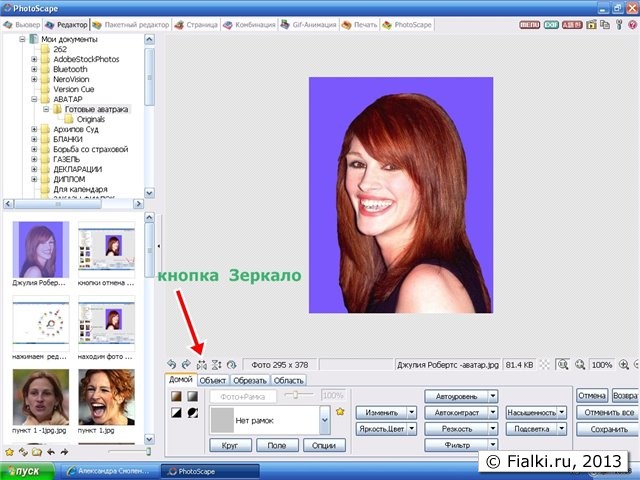
Зеркало
В европейских языках пишут слева направо и взгляд должен быть также направлен слева направо. Тогда он хорошо "читается".
Если лицо смотрит справа налево (по арабски), то внизу фотографии есть кнопка "Зеркало" (третья слева кнопка). Нажмите ее чтобы перевернуть изображение и взгляд стал "слева направо".
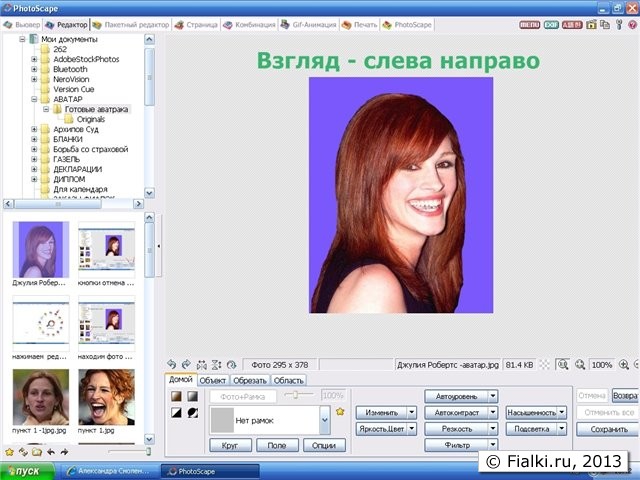
Наклон лица
Если лицо сильно наклонено влево или вправо, то нажмите под фотографией кнопку "Поворот" (пятая кнопка).
Появится окошко. Убедитесь, что Вы находитесь во вкладке "Поворот"
Мышкой двигайте бегунок или вправо или влево, чтобы глаза стали более менее на горизонтальной линии.
Нажимаете ОК
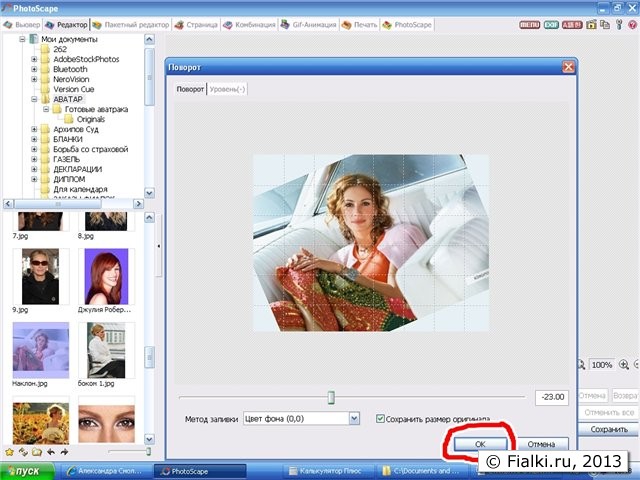
Обрезка
Нажимаете вкладку "Обрезать"
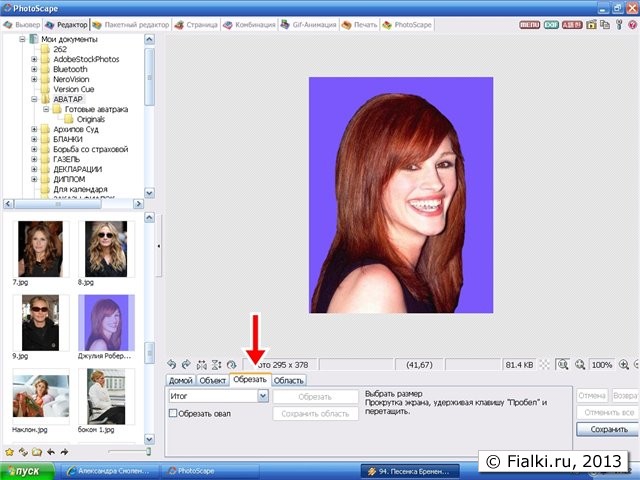
Выбрать пропорцию "1:1"
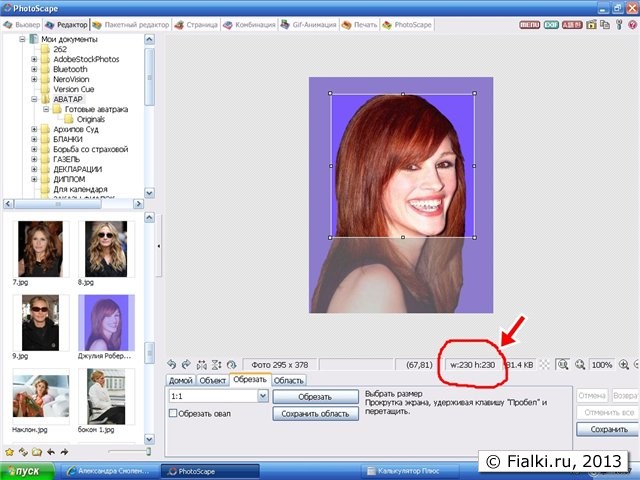
Протянуть мышкой на фото от верхнего левого угла к правому нижнему, получится выделенный квадрат.

Потягивая верхний левый уголок, добейтесь, чтобы верхняя граница выделения совпала с темечком (при пышной прическе с тем местом, где примерно находится темечко).
Потягивая нижний правый угол добиваемся, чтобы нижняя граница выделения совпала с границей подборка.
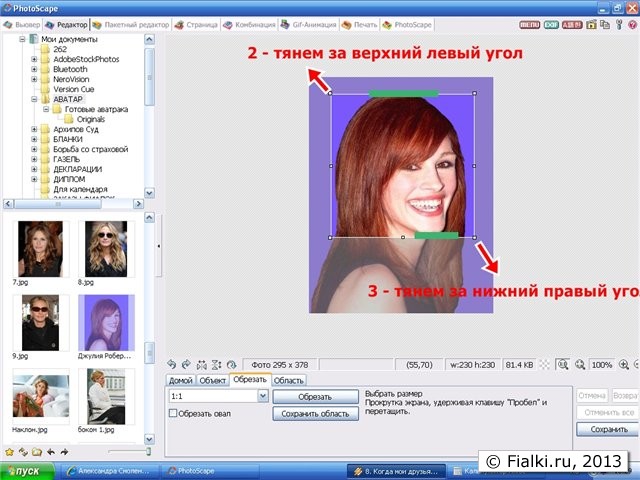
Лицо окажется вписанным в квадрат выделения. Смотрим внизу под фото числа подобные таким: w:230 h:230. Они означают размеры выделения по ширине и высоте в пикселях. Так как у нас квадрат, то оба числа должны быть одинаковы или различаться буквально на 1-2 пикселя.
Умножаем число на 1,2 и получаем высоту аватара в пикселях. В данном случае 230 * 1,2 = 272 пикселя.
Тянем уголки выделения внаружу, чтобы увеличить квадрат до нужных 272 пикселей (плюс минус пару пикселей).
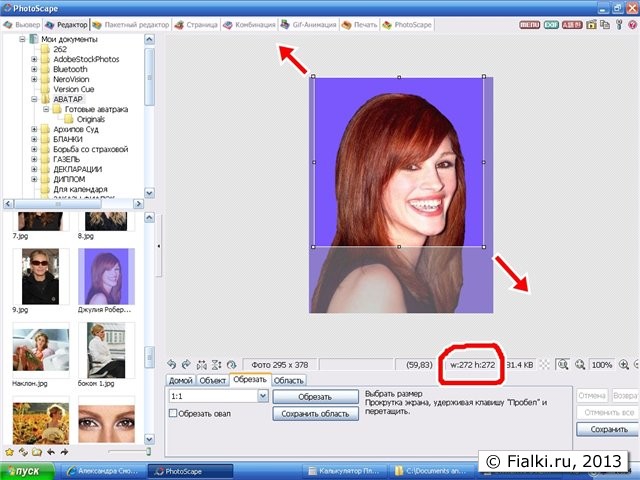
Затем ставите курсор посередине выделения и смещаете рамку выделения так, чтобы пространство от темечка до верхней границы была примерно в 5 раз меньше, чем пространство от нижней линии подбородка до нижней границы.
Выравниваем также по горизонтали. Если лицо смотрит прямо в кадр, то оно должно быть по центру кадра.
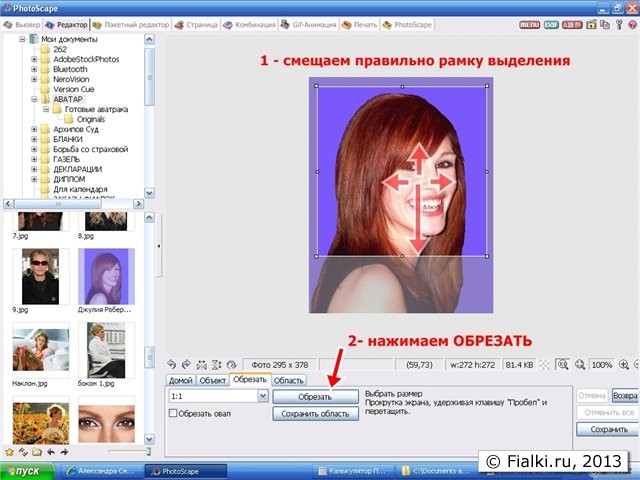
Нажимаем "Обрезать".
Высветление
Нажимаем под фотографией вкладку "Домой".
Категорически запрещается пользоваться кнопками:
- Изменить
- Яркость, свет
- Фильтр
- Насыщенность.
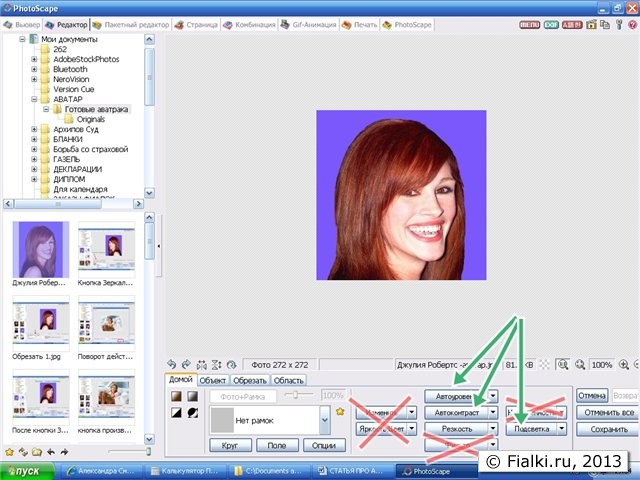
Для улучшения фото пробуем нажать такие кнопки:
- Кнопка Автоуровень или Автоконтраст. Посмотрите, какая из них дает лучший результат. Обе одновременно использовать не рекомендуется. Если результат действия какой-то кнопки не понравится, нажмите кнопку Отмена
- Кнопка Подсветка, если фото темновато. Иногда может потребоваться нажать черный треугольник правее кнопки "Подсветка" и указать иное значение, чем "(+-) 50% (Умолчания)"
Уменьшение размера
Нажимаем кнопку "Изменить", появится окно "Изменить". Указываем ширину как 64 пикселя. Высота автоматически подстроится под указанную ширину. Нажимаете кнопку "OK".
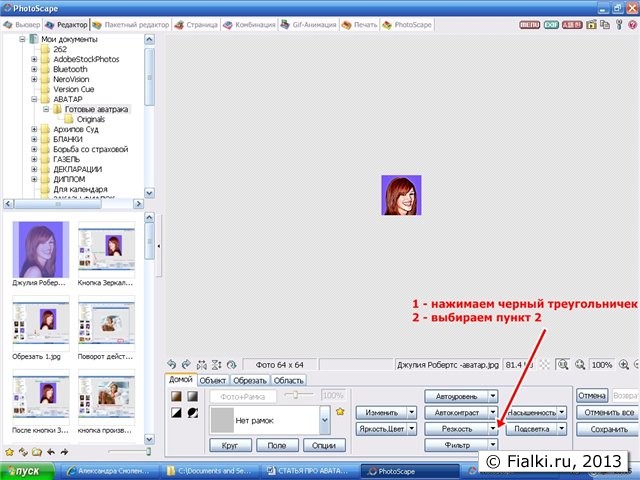
Кнопка Резкость. После нажатия появится окошко "Резкость". Нажмите черный треугольник правее кнопки "Резкость", укажите цифру 2. Аватар станет чуть более резким.
Сохранение
Сохраните результат, нажав кнопку "Сохранить". Откроется окно "Сохранить".
Обратите внимание: если в пункте "Exif информация" стоит галочка, следует ее убрать, после этого Ваш аватар станет весить гораздо меньше.
Решение вопроса со слишком толстым аватаром [7]
В нем нажмите кнопку "Сохранить как", откроется окно с файлами.
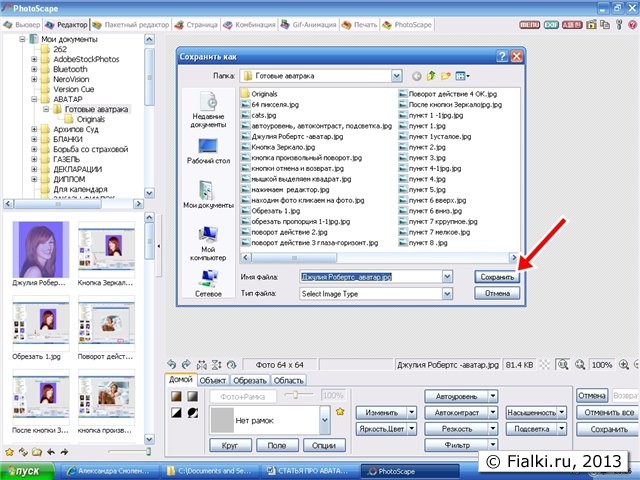
Чтобы не затереть оригинальное фото, укажите новое имя файла, например, добавив в конец имени файла "_аватар". Нажмите в файловом окне кнопку "сохранить".
Откроется окно "Качество JPEG". Укажите качество 90%. Фото будет весить примерно 2-3 Кб. Нажмите ОК.
Публикация
Предполагается, что вы уже вошли на сайт. И вверху левой колонки высвечивается ваше имя пользователя. Найдите в левой колонке ниже имени пользователя ссылку "Мои учетные данные". Пройдите по ней.
На странице ваших учетных данных нажмите кнопку "Изменить". Попадете на страницу редактирования ваших учетных данных.
Промотайте страницу вниз примерно до середины. Ищите раздел "Изображение".
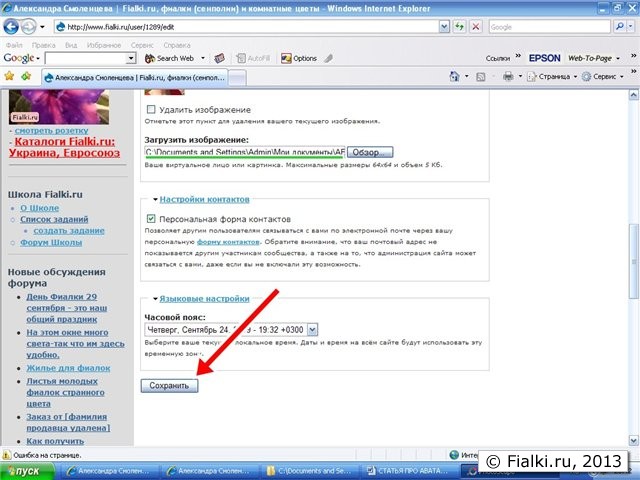
В этом разделе может быть указан ваш старый аватар или быть пусто. В обоих случаях нажмите кнопку "Обзор" и укажите на вашем компьютере файл с аватаром.
Внизу страницы нажмите кнопку "Сохранить".
Поздравления
Поздравляю. У вас появилось свое лицо на сайте Fialki.ru.
Все ваши ранее опубликованные сообщения автоматически теперь показываются вместе с вашим аватаром.
Ссылка
Задание
Если соберетесь делать аватар по этой методике, то изложите ваш опыт, выполнив задание "Изготовление и публикация аватара". [10]
Проблема с излишним весом
Если сделали аватар в программе Photoshop (не тот, который встроен на сайте [11], а отдельная большая программа), то у аватара будет излишний вес из-за того, что Photoshop включает в него дополнительную текстовую информацию. Удалите ее. Проще всего это сделать, опубликовав аватар на Radikal.ru [12], а затем сохранив опубликованную на Radikal.ru версию на компьютере. Radikal.ru очистит аватар от текстовой информации и он станет маленьким.