

Загрузка фото в редактор сообщений

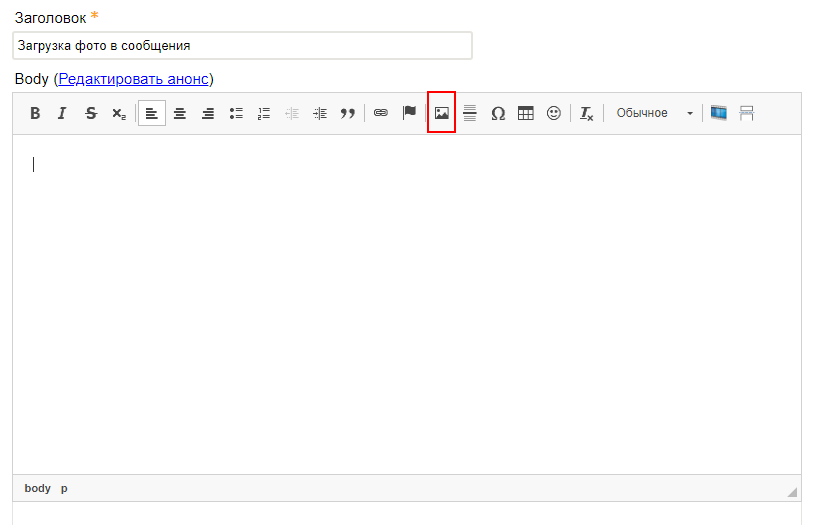
После введения текста переведите курсор в новый пустой абзац с помощью клавиши Enter и нажмите кнопку "Изображение".
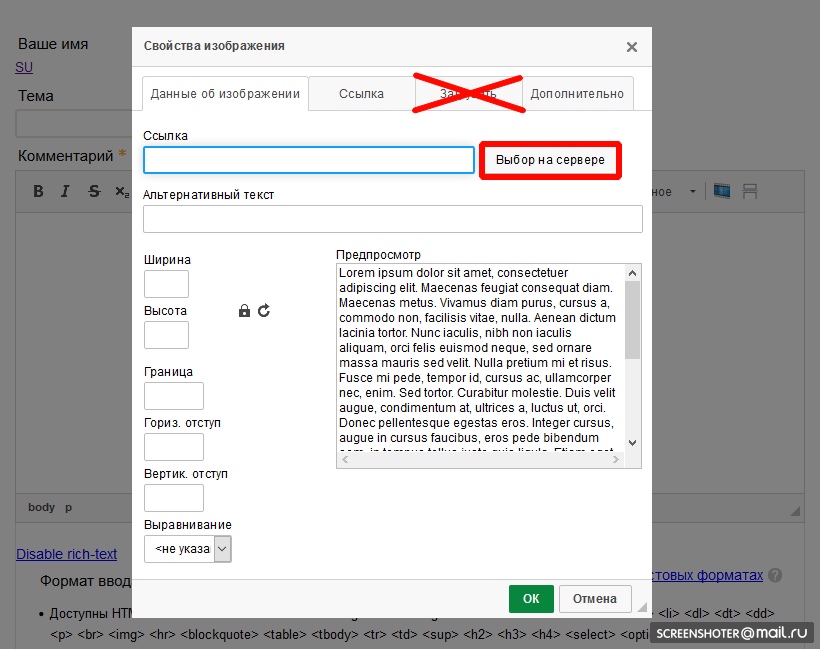
 В открывшемся окне нужно нажать кнопку "Выбрать на сервере".
 Откроется файловый менеджер - программа, которая помогает управлять всеми загруженными на сайт изображениями. В колонке слева необходимо выбрать пункт "Мои файлы"....
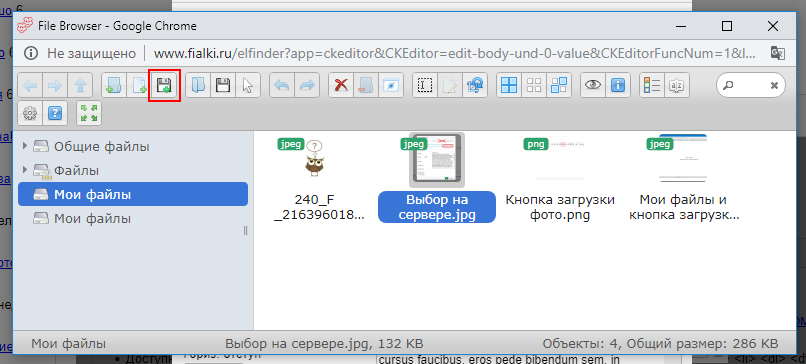 ... и нажать кнопку "загрузить файлы". В открывшемся окне выбрать кнопку "Выбрать файлы для загрузки" и найти нужные фотографии на своем устройстве (компьютере, смартфоне, планшете). Можно выбрать для загрузки сразу несколько файлов.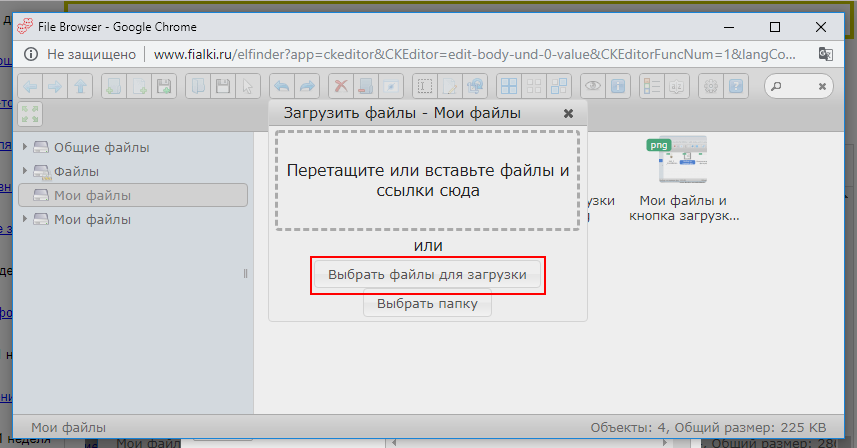
После загрузки кликните дважды левой кнопкой мыши по иконке нужного изображения и нажмите кнопку ОК. По желанию можно добавить альтернативное описание фото, которое будет показываться при наведении на изображение курсора (но это не обязательно).
В файловом менеджере есть дополнительные функции, которые могут облегчить работу если вы являетесь активным пользователем и загружаете на сайт много фотографий. Например, в Моих файлах можно создавать вложенные папки, чтобы размещать фотографии для каждой статьи в отдельной папке.
Удалять можно только те фотографии, которые были загружены ошибочно и нигде не используются. Фото, которые были опубликованы, удалять нельзя!
Если возникнут какие-то вопросы или проблемы, спрашивайте в комментариях.
- Войдите или зарегистрируйтесь, чтобы отправлять комментарии
- 18959 просмотров