
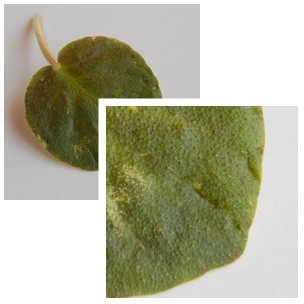
 С помощью фотоаппарата можно снимать фиалку с увеличением в 100 и больше раз. Миллиметровый вредитель на экране будет занимать целых 10 см.
Можно легко показать любые важные части фиалочек:
- семенную коробочку
- проблемное место на листе
- взошедшие сеянцы
- просыпавшуюся пыльцу
- вредителя
- ...
Техника съемки "как микроскопом"
Во время съемки
1. Даже если вы снимаете со вспышкой, фиалка должна быть хорошо освещена. Иначе, фотоаппарат не сможет навести на резкость.
Если вы снимаете без вспышки, то сильное освещение важно вдвойне. Оно позволяет:
- укоротить время съемки, что избавляет от "шевеления" кадра
- увеличить диафрагму объектива, что увеличивает глубину резкости.
2. Если в фотоаппарате есть режим "макро", включите его.
3. Установите задержку времени при съемке на 2-10 секунд. Это избавит снимок от сотрясания фотоаппарата после нажатия кнопки "спуск". После нажатия на кнопку спуска фотоаппарат сам отсчитает нужные секунды, и тихонько сделает снимок.
4. Задайте режим наведения на резкость, когда наводка идет по центральной точке, а не по всей плоскости кадра. При съемке ключевую часть снимка держите в центре кадра, это придаст ей максимальную резкость.
5. По возможности поставьте фотоаппарат на штатив, чтобы исключить вибрации и нерезкости. Если штатива нет, обоприте руки с фотоаппаратом о любой предмет - стопку книг, спинку стула,...
6. Расположите объекты съемки в одной плоскости и снимите их под углом 90 градусов:
На коротких дистанциях глубина резкости маленькая, при наклонном положении фотоаппарата относительно объектов съемки резкой будет только центральная часть объекта, остальное уйдет в нерезкость.
7. Если снимок не художественный, то хорошо бы в кадр, поближе к проблемному месту, ввести что-нибудь, чтобы можно было оценить масштаб съемки:
- головку спички
- копеечную монетку
- кусочек миллиметровой бумаги
- миллиметровую линейку
- ...
8. Для дополнительного увеличения поставьте перед объективом лупу [2], как у Шерлока Холмса:
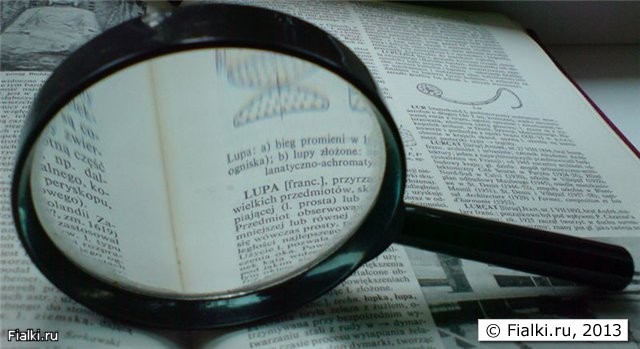
На рынке ее можно купить рублей за 50. Достаточно, чтобы диаметр лупы был в 1,2-1,5 раза больше диаметра объектива. Вместо лупы можете использовать бабушкины очки, если их стекла не очень поцарапанные.
Более стационарный вариант. Сделайте из картона насадку на объектив, внутри ее выстелите черной бумагой. Снаружи наклейте линзу +2 диоптрии. Ее можно купить в любой мастерской по изготовлению очков. При желании ее даже могут вырезать под размер вашей насадки. Линза должна располагаться как можно ближе к объективу, буквально в нескольких миллиметрах от внешнего стекла объектива.
У фотоаппарата наводка идет через объектив, поэтому он автоматически учтет наличие дополнительной лупы и падение освещенности, вызванное лупой.
9. Кнопка спуска у фотоаппаратов имеет промежуточное положение. Сначала подожмите ее до половины хода. Фотоаппарат это понимает как приказ навести на резкость. Через 1-2 секунды объектив успокоится. Нажмите кнопку спуска до конца, будет сделан снимок.
Никогда не нажимайте кнопку спуска от начала до конца. Фотоаппарат понимает это как приказ сделать снимок срочно и о качественной наводке на резкость можно забыть.
10. Проследите, чтобы вы не заслоняли своим телом свет во время съемки.
11. Приблизьте фотоаппарат максимально к тому месту, которое вы хотите заснять как микроскопом. Но так, чтобы фотоаппарат еще мог навести на резкость. Это легко проверяется, если поджать наполовину кнопку спуска.
12. Если фотоаппарат смог навести на резкость, нажмите кнопку спуска до конца. Подождите, пока фотоаппарат отработает заданную задержку в 2-10 секунд и сделает снимок. Если снимаете с рук, сделайте для страховки несколько снимков.
Во время обработки графическим редактором
Подготовка "микроскопного" снимка продолжается во время обработки редактором. Используйте бесплатный графический редактор "Photoscape [3]".
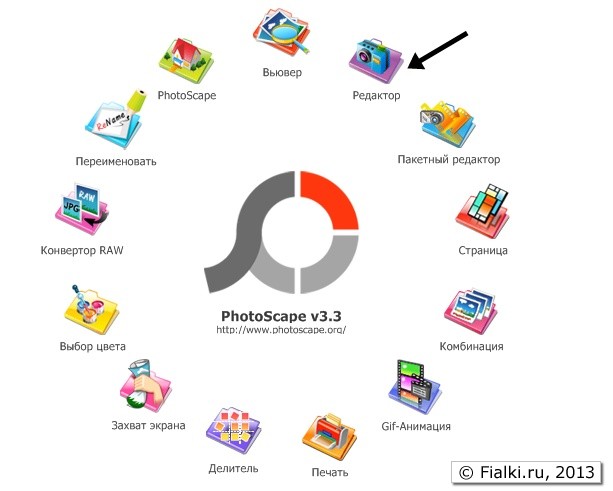
Запускаете программу Photoscape, из представленных иконок выбираете "Редактор".
Слева на экране из содержимого Вашего компьютера выбираете интересующую Вас фотографию (щелкаете по ней мышкой) данное фото появится на экране и будет готово к обработке:
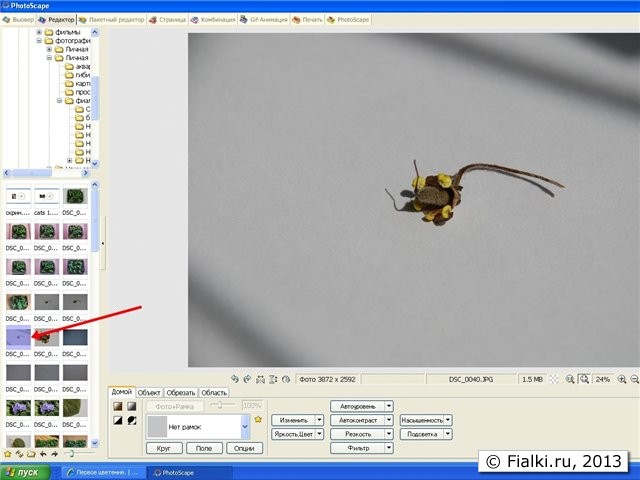
Последовательность обработки "под микроскоп" такая.
1. В нижней части экрана выбираете вкладку "обрезать":
2. Выбираете одну из предложенных пропорций фото. Стандартное соотношение 3х4. Но можно выбрать и другие соотношения или вообще отказаться от жесткой фиксации пропорций снимка.
3. Если снимок не влезает или слишком маленький, измените масштаб показа в редакторе. Это не изменит фактического размера снимка, вам просто станет с ним удобнее работать.
Для изменения масштаба показа внизу справа в панели инструментов найдите значок в виде лупы с плюсиком. При каждом нажатии на нее фотография будет показываться в большем масштабе. Нажатие на лупу с минусиком, соответственно, уменьшает масштаб снимка.
4. Масштаб изображения. Когда экрана компьютера будет недостаточно, чтобы отображать увеличенное фото полностью, вы будете видеть только часть изображения. Полностью фото уменьшенного размера, с выделенным квадратиком (областью фото, отображаемой на большом экране) будет находиться в нижней правой части экрана. Перемещая квадратик с помощью курсора мыши, можно переместиться к желаемому объекту на фото.
5. Навигация. Курсором мыши на увеличенной фотографии выделяете фрагмент (он окажется в прямоугольнике). Старайтесь выделить только ту часть снимка, которая существенна для понимания. Если вы включите в кадр слишком много информации, то главная часть окажется маленькой и "микроскоп" не получится.
6. Для обрезки выделенного фрагмента в нижней части экрана выбираете кнопку "обрезать". Или дважды щелкаете внутри выделенной части снимка.
У Вас на экране появится вырезанный из первоначального фото фрагмент с увеличенным объектом. Вот так:
Для профилактики изображения полезно на вкладке "Домой" нажать кнопку "Автоуровень" и "Подсветка". Это в большинстве случаев улучшит качество изображения.
Более тщательную обработку вырезанного фрагмента можно сделать с помощью кнопок вкладок "Домой", "Объект", "Область". С помощью Photoscape можно обвести проблемное место на фиалке кружком, надписать его и т.д.
Теперь полученную фотографию необходимо сохранить, для чего выбираете соответствующую команду "сохранить", появится окно с тремя вариантами:
выбираете подходящий Вам и подтверждаете команду, откроется окно для подтверждения уровня качества фото:
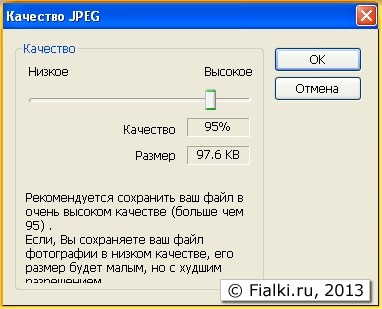
Для качественного сохранения снимка значение должно быть от 90% до 95%. Выбираете OK.
Теперь новое фото вы сможете выложить на сайте, пользуясь инструкцией по вставке фото в сообщение [4].
Для продвинутых
Увеличение маленьких снимков
В процессе обрезания размер фото меняется.
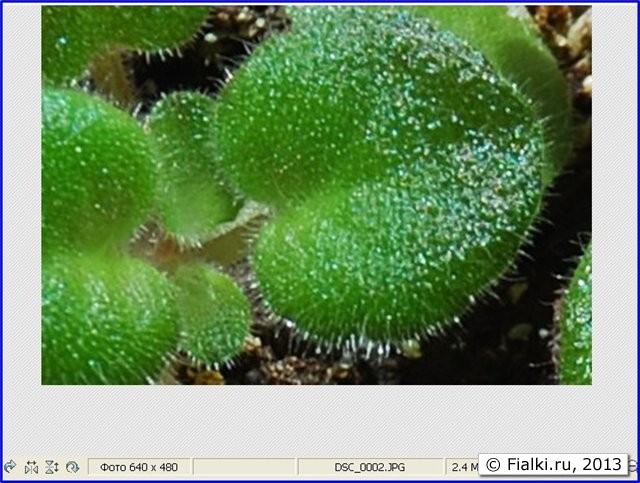
Часто может оказаться, что обрезанная фотография оказалось шириной меньше стандартных 640x480 пикселей, например, 404x303 пикселей. Radikal.ru не умеет увеличивать маленькие фотографии. Перед сохранением и публикацией на Radikal.ru нужно маленькое обрезанное фото увеличить до 640x480 пикселей.
Сделать это можно так:
1. Здесь показан размер изображения.
2. Открываем закладку "Домой".
3. Нажимаем кнопку "Изменить", выбираем из предложенного: для горизонтального фото пункт "Подогнать по ширине", для фото в вертикальной ориентации, соответственно, пункт "Подогнать по высоте".
Во всплывшем окне:
вводим 640 пикселей, нажимаем "OK".
В результате фото увеличится до 640х480 пикселей:
Увеличение большой фотографии
Если размер сохраняемой фотографии больше чем 640x480 пикселей,
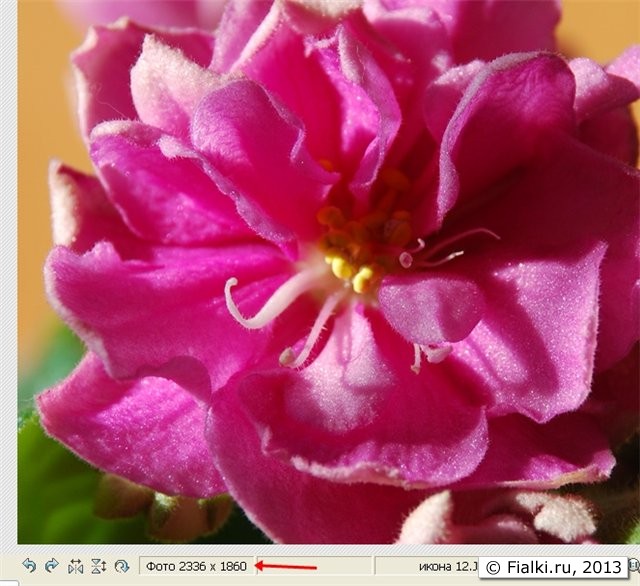
то для повышения эффективности "микроскопа" ее тоже нужно увеличить редактором:
а) перед сохранением ее нужно увеличить по ширине еще в 2 раза (по схеме, указанной выше, в данном случае, устанавливаю ширину - 4660), сохранить.
б) опубликовать на Radikal.ru особым способом.
Перед загрузкой фото на Radikal.ru в поле "Создавать превью" меняете 180 пикселей на 640. Убираете галочку с "Уменьшить до". Загружаете фото на Radikal.ru.
При вставке фото в сообщение через кнопку с деревом:
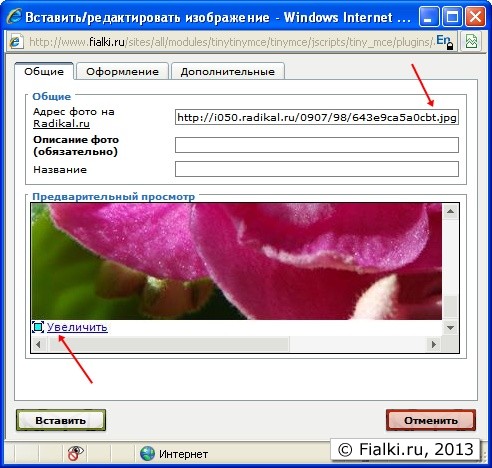
публикуете не ссылку на основное фото размером 640x480 пикселей:
а ссылку на уменьшенное фото
сформировав ее самостоятельно, поставив латинскую букву "t" перед ".jpg".
Теперь вы видите в сообщении фото. Так как указали размер превью не 180, а 640, то маленькое фото превью будет большим, 640 пикселей. На нем внизу будет надпись "Увеличить".
Вставка большого фото в редактор Fialki.ru
Нужно назначить этому превью ссылку на большое фото. Щелкаем в редакторе Fialki.ru на этом превью (кликаем мышкой по фото - оно выделяется квадратиками по периметру), затем нажимаем на кнопку со звеном (вставить\редактировать ссылку), В качестве ссылки указываем полноценную ссылку на основную картинку (без буквы t):
Ссылка будет вести на громадное фото размером больше чем 640 пикселей, потому что при публикации на Radikal.ru мы сняли с нее ограничение по высоте.
Результат
В результате "микроскопное" фото может выглядеть так:
 [5]
[5]
При щелчке на фото превью (предосмотр) шириной 640 пикселей откроется огромное фото шириной 4660 пикселей, на котором виден буквально каждый волосок.
Задание
Для тренировки можете выполнить задание "Кратность цифрового микроскопа". [6] После выполнения задания Вы узнаете, во сколько раз увеличивает Ваш фотоаппарат.
Ссылка
- Нетравматическое умертвление насекомых под фотосъемку [7]
- Как правильно снимать мобильным телефоном мелкие предметы [8]