
Для использования Skype [2] нужно выходить в Интернет через достаточно быстрое соединение.
- для телефонных разговоров: 50-100 Килобит/сек (или 0,05 Мегабит/сек)
- для видеообщения: 400 Килобит/cек (или 0,4 Мегабит/сек).
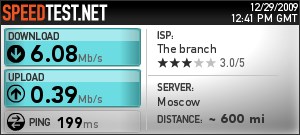
С помощью сервиса Speedtest.net [3] вы можете быстро проверить свою скорость выхода в Интернет. Например, такой скорости вполне достаточно, чтобы с комфортом общаться по видео через Skype:
Путаница в скоростях
Был добрый мультфильм, как слоненок, мартышка и попугай измеряли удава шагами. У всех получилось по разному:

В результате чего удав воскликнул: «А в попугаях–то я гораздо длиннее!»:

Традиционно объем информации измеряется в байтах.
Но Интернет-провайдеры измеряют скорость в битах. Бит это всего 1/8 байта. И скорость соединения в битах выглядит в 8 раз весомее. 
К сожалению, и байт и бит начинаются на одну букву. Интернет-провайдеры пользуются этим и обычно не расшифровывают, о чем идет речь, о битах или о байтах в надежде, что попугайские биты провайдера примут за весомые байты слоненка.
Если на странице у провайдера написана скорость 100 Кб/cек, то это 100 килобит в секунду.
Но когда будете скачивать через браузер, браузеры уже показывают скорость в стандартных байтах. И скорость скачки файла у этого провайдера будет показана как 12 килобайт в секунду.
Прием и отдача информации
Второй момент, который обычно не уточняют провайдеры.
Есть 2 разные скорости:
- скорость получения информации из Интернет (скорость скачки)
- скорость отдачи информации в Интернет (скорость закачки).
Интернет провайдер указывает максимальную скорость скачки. Она нужна, когда вы получаете информацию из Интернет. Однако в большинстве случаев скорость отдачи информации в Интернет в несколько раз меньше скорости скачки. Считается, что пользователь в основном потребляет информацию из Интернет и мало отдает ее в Интернет.
Скорость скачки нужна, чтобы определить, сможете ли вы хорошо видеть вашего собеседника.
Но для полноценного видео-общения через Skype нужно иметь хороший Интернет-канал как на скачку из Интернет, так и на отдачу (закачку) информации в Интернет. Если у вас плохой канал на отдачу информации, то ваш собеседник будет видеть видеть вас замедленно. Хотя при этом вы можете его видеть прекрасно.
Повторю нормативы Skype:
- для телефонных разговоров: 50-100 Килобит/сек (или 0,05 Мегабит/сек)
- для видеообщения: 400 Килобит/cек (или 0,4 Мегабит/сек).
Эта скорость должна быть обеспечена в обоих направлениях, к вам и от вас. Иначе видео-связь может не самой комфортной.
Тестирование реальной скорости
Можно протестировать реальную скорость через браузер, в котором установлен Flash (это примерно 90% всех браузеров). Лучше всего через Internet Explorer.
Зайдите на сервис тестирования скорости Speedtest.net [3]:
Справа будут синие кнопки-обманки, которые предлагают увеличить скорость вашего соединения. Для тестирования скорости нажимать на них не надо. (Если случайно нажмете на любую из них, вам предложат скачать программу. Сразу откажитесь).
1. Ваша кнопка называется "Begin Test", щелкните по ней.
Спустя 10-20 секунд появятся результаты теста. Под результатами две кнопки.
2. Нажмите на кнопку Copy Direct Link. В буфер обмена будет загружена ссылка на картинку с результатами испытания.
Адрес картинки примерно такой:
http://www.speedtest.net/result/66597267... [4]

Можете выслать ссылку специалисту, чтобы он посмотрел, достаточная ли у вас скорость Интернет.
Публикация результатов тестирования на форуме
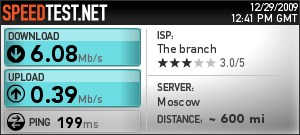
Опубликуйте картинку [5] через сервис Radikal.ru [6] и вставьте изображение в комментарий на форуме. Должно получится примерно так:
Расшифровка
При желании расшифровку можно сделать самой.
Donwload - скорость скачки (получения информации из Интернет). На этой картинке она равна 6,08 Мегабит/cек. Этого более чем достаточно для получения через Skype устойчивого видеоизображения вашего собеседника.
Upload - скорость закачки (отдачи информации от вас в Интернет). Здесь она равна 0,39 Мегабит/cек, этого вполне достаточно для того, чтобы ваш собеседник хорошо видел ваше видеоизображение. Skype как раз рекомендует скорость 0,4 Мегабит/сек для видео-общения. И 0,05-0,1 Мегибит/cек. для общения одним голосом.
Ping - задержка в связи, 199 микросекунд. Или, что то же самое, 0,2 секунды. Это неплохое значение. Означает, что собеседник будет слышать ваш ответ с задержкой всего 0,2 секунды.
Если значение Ping больше 300-400 микросекунд (0,3-0,4 секунды), то задержки начинают быть заметными в разговоре. А при задержке 500-1000 микросекунд (0,5-1 с) связь становится некомфортной. Задержка 2 секунды уже слишком длинная, как при общении с космонавтами на Луне.
Достоверность результатов
Проведите тесты несколько раз в разное время суток, чтобы увидеть истинную картину.
Во время тестирования на компьютере должны быть отключены все программы, которые имеют выход в Интернет. Лучше всего перед тестированием выключить и включить компьютер.
Можете использовать другие сервисы для проверки скорости. К сожалению, они позволяют проверять только скорость скачивания. Но не умеют проверять скорость отдачи информации от вас. Зато ими можно пользоваться с браузером без установленного Flash.
- mcafee.com [7], показывает в килобитах в секунду
- hot.ee [8], нажмите кнопку "Start Test", результат как в килобитах, так и в килобайтах
- speedtest.shimi.net [9], загружает достаточно длинный файл, нужно подождать полминуты-минуту
- realspeed.co.kz [10]
Никогда не запускайте несколько тестов одновременно!
Низкая скорость
Если скорость скачивания явно ниже чем заявленная провайдером, обратитесь в службу поддержки для выяснения причин низкой скорости.
Но часто бывает, что изначально тарифный план предлагает ограниченную скорость. Тогда можете перейти на более скоростной тарифный план.
Интернет с оплатой по трафику
Для Skype-общения лучше всего подходят безлимитные трафики.
Если у вас оплата по трафику, то общение по Skype обходится:
- 0,5-1 мегабайт/минута при общении голосом
- 3-5 мегабайт/минута при общении через видео
При оплате по трафику всегда выключайте Skype после завершения общения. У Skype есть особенность, что он может пропускать через ваш компьютер чужой трафик общения. Это ничуть не тревожит американцев, у которых уже давно в ходу только безлимитные тарифы. Но при оплате по трафику Skype вам может накрутить бешенный трафик, если вы будете его держать все время включенным.
Покупка веб-камеры
Прежде чем покупать веб-камеру, можете взять ее на время у кого-нибудь из знакомых и проверить, сможет ли ваш компьютер и Интернет-провайдер обеспечить комфортное видео-общение.
Если только что купили веб-камеру, то не откладывайте ее подключение к Skype на месяц. Сразу подключайте и смотрите, хорошо ли идет связь. Если в течение 10 дней хорошего видео-общения через Skype добиться не удалось, срочно несите камеру продавцу и забирайте обратно деньги. Они обязаны вернуть вам деньги течение 2 недель со дня покупки. Мотивируйте так: "У меня камера не работает".
При покупке полезно спрашивать у продавца: "Если у меня камера не заработает и я принесу ее обратно в течение 2-х недель, вернете ли вы мне мои деньги?". В хороших магазинах скажут "Да, без проблем". В маленьких дешевых киосках будут упираться и вилять. Там лучше камеры не покупать.
Через Интернет веб-камеры покупать не стоит вообще. Не сможете вернуть обратно, если вдруг камера не пойдет на вашем компьютере.
Ссылки
- Skype - программа для бесплатных разговоров через Интернет [11]
- Профессиональное размещение веб-камеры в Skype [12]
Комментарии
Можете опубликовать в комментариях:
- картинку с результатом тестирования вашей скорости
- напишите, как у вас работает Skype - как идет голосовое общение и как видеообщение.